iPhone Duoのアクティベーションロックが表示された場合、まずはApple Accountとパスワードの確認や、Apple公式の解除方法を試しましょう。アカウント情報を忘れた場合は復旧手続きを行い、前の所有者のアカウントが関連付けられている場合は、本人にデバイスの登録を解除してもらう必要があります。
初期化しただけでは、アクティベーションロックが解除されるとは限りません。 解除できないときは、表示されているメッセージやアカウントの状態を確認し、状況に合った方法を選ぶことが大切です。
この記事では、iPhone Duoのアクティベーションロックを解除するための公式な方法や、解除できないときの対処法を解説します。また、対応する機種・iOSバージョンで利用できる iPhoneロック解除専門ツール-4uKeyのアクティベーションロック解除機能と使い方も紹介します。

Part1:iPhone Duoのアクティベーションロックは自力で解除できる?まず知っておきたいこと
iPhone Duoのアクティベーションロックは、「探す」とApple Accountに関連付けられたセキュリティ機能です。解除するには、登録されているアカウントで認証するか、状況に応じた正規の手続きを行う必要があります。端末を初期化しただけでは解除されないため、まずはロックの仕組みと自分の状況を確認しましょう。
iPhone Duoのアクティベーションロックとは?
アクティベーションロックは、iPhoneの紛失・盗難時に第三者による不正利用を防ぐための機能です。「探す」が有効になっている端末では、初期化した後も、再び使用する際に関連付けられたApple Accountの情報を求められることがあります。
そのため、初期化を繰り返しても解決するとは限りません。Apple Accountやパスワードを忘れた場合はアカウントの復旧を、前の所有者のアカウントが表示される場合は、本人によるデバイスの登録解除を検討しましょう。
アクティベーションロックを解除する前に確認したいこと
解除方法は、アカウントの状態や端末の所有者によって異なります。次のPartで紹介する方法を選ぶ前に、自分の状況を確認してください。
| 状況 | 確認したいこと |
|---|---|
| Apple Accountやパスワードを忘れた | 登録したメールアドレスや電話番号、アカウントの復旧方法 |
| 前の所有者のアカウントが表示される | 前の所有者に連絡できるかどうか |
| 自分で購入した端末なのに解除できない | 購入証明書を用意できるか、Appleサポートへの申請が可能か |
| 画面ロックのパスコードを求められている | アクティベーションロックではなく、画面ロックの問題ではないか |
それぞれの状況に応じた具体的な手順は、次のPartで紹介します。Apple Accountの情報が分かる場合、前の所有者に連絡できる場合、購入証明書を用意できる場合では、試せる方法が異なります。
Part2:iPhone Duoのアクティベーションロックを解除する4つの方法
iPhone Duoのアクティベーションロックを解除する方法は、Apple Accountの情報が分かるか、以前の所有者と連絡が取れるかによって異なります。まずは自分の状況に合った方法を選び、順番に確認していきましょう。
方法1.Apple Accountとパスワードを入力して解除する
iPhone Duoに登録したApple Accountとパスワードが分かる場合は、アクティベーションロックの画面から解除できます。初期設定中にApple Accountの入力を求められたら、画面の案内に従って操作してください。
- Step1:iPhone DuoをWi-Fiなどのネットワークに接続します。
- Step2:アクティベーションロックの画面で、登録済みのApple Accountとパスワードを入力します。
- Step3:画面の案内に従って認証を完了し、初期設定を進めます。

ポイント
画面に表示されたアカウントが自分のものではない場合、自分のApple Accountを入力しても解除できません。その場合は、以前の所有者に解除を依頼する必要があります。
方法2.忘れたApple Accountやパスワードを復旧する
Apple Accountのメールアドレスや電話番号、パスワードを忘れた場合は、まずアカウント情報の確認やパスワードのリセットを試しましょう。
- Step1:Appleのアカウント復旧ページにアクセスします。
- Step2:画面の案内に従い、Apple Accountの確認やパスワードのリセットを進めます。
- Step3:アカウントへのアクセスを回復したら、iPhone Duoのアクティベーションロック画面に戻り、認証を試します。

注意点
Apple Accountの復旧には、本人確認のために時間がかかる場合があります。登録したメールアドレスや電話番号が分からない場合は、Apple公式の案内も確認してください。
方法3.以前の所有者にアクティベーションロックを解除してもらう
iPhone Duoを家族や知人から譲り受けた場合や、中古で購入して以前の所有者のApple Accountが表示される場合は、以前の所有者にアカウントとの紐付けを解除してもらいましょう。自分で初期化を繰り返しても、以前の所有者のアカウントに紐付いている限り、ロックは解除できません。
- Step1:以前の所有者に連絡し、iPhone Duoのアクティベーションロックが残っていることを伝えます。
- Step2:以前の所有者に、iCloudの「探す」にアクセスして、自分のApple Accountでサインインしてもらいます。
- Step3:対象のiPhone Duoを選択し、画面の案内に従ってアカウントからデバイスを削除してもらいます。
- Step4:紐付けの解除後、iPhone Duoをネットワークに接続し、初期設定をやり直します。


ポイント
以前の所有者がその場にいる場合は、デバイス上で認証してもらえることもあります。連絡が取れない場合や解除を拒否された場合は、購入元への相談も検討してください。
方法4.購入証明書を用意してAppleに解除を申請する
自分で購入したiPhone DuoなのにApple Accountにアクセスできず、ほかの方法でも解除できない場合は、購入証明書を用意してAppleにサポートを申請する方法があります。
- Step1:購入時のレシートや領収書など、デバイスの所有権を確認できる書類を用意します。
- Step2:Appleのアクティベーションロックサポートページにアクセスします。
- Step3:画面の案内に従って必要な情報を入力し、購入証明書などの書類を提出します。
- Step4:Appleからの案内や審査結果を確認します。

注意点
申請すれば必ず解除されるわけではありません。購入証明書の内容やデバイスの状況によって対応が異なるため、Appleの審査結果を確認してください。会社や学校が管理する端末の場合は、管理者への相談が必要です。
以上の方法を試しても解除できない場合は、ロックの種類や端末の状態を改めて確認しましょう。次のPartでは、公式の方法で解決できない場合の選択肢と、解除ツールを利用する際に確認したい対応条件を紹介します。
Part3:4uKeyでアクティベーションロックを解除する方法
Apple Accountの情報が分からない場合や、通常の方法で解除できない場合は、専用ツールを利用する方法もあります。 4uKeyは、iPhoneの画面ロック解除などに対応したツールで、対応条件を満たすデバイスではアクティベーションロックの解除機能も利用できます。
4uKeyのアクティベーションロック解除機能と対応条件
4uKeyには、画面ロック解除とは別に、アクティベーションロックの解除機能が用意されています。利用前に、デバイスとiOSバージョンが対応条件に合っているか確認しましょう。
- アクティベーションロック解除機能は、対応するデバイスとiOSバージョンで利用できます。
- 新しいワンクリック解除方式は、A12以降のチップを搭載し、iOS 18.0~18.7.2またはiOS 26.0~26.1を搭載した対応デバイスが対象です。
- ワンクリック解除方式には、対応対象外となる一部のデバイスがあります。詳しい条件は、ソフトの案内をご確認ください。
- 対応条件は機能やソフトのバージョンによって異なるため、操作を始める前に公式サイトの最新情報を確認してください。
4uKeyでアクティベーションロックを解除する手順
対応条件を確認したら、パソコンで4uKeyを起動し、画面の案内に従って操作します。解除機能の表示や手順は、デバイスやソフトのバージョンによって異なる場合があります。
-
4uKey iPhone Unlockerを起動する
WindowsまたはMacに4uKey iPhone Unlockerをインストールして起動します。ホーム画面で「iCloudアクティベーションロックを解除」を選択します。

-
iPhoneをパソコンに接続する
USBケーブルでiPhoneをパソコンに接続します。デバイスが認識されたら、「次へ」をクリックします。

-
iPhoneをリカバリーモードにする
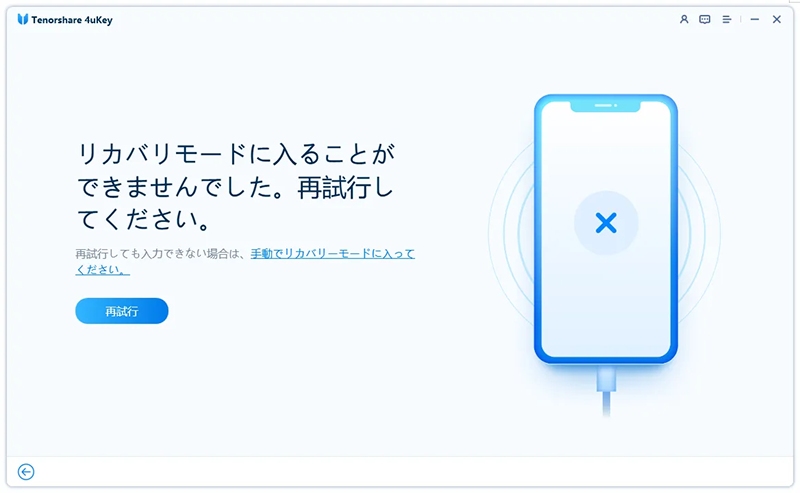
画面の案内に従ってiPhoneをリカバリーモードへ切り替えます。準備が完了するまで、デバイスを接続したままお待ちください。
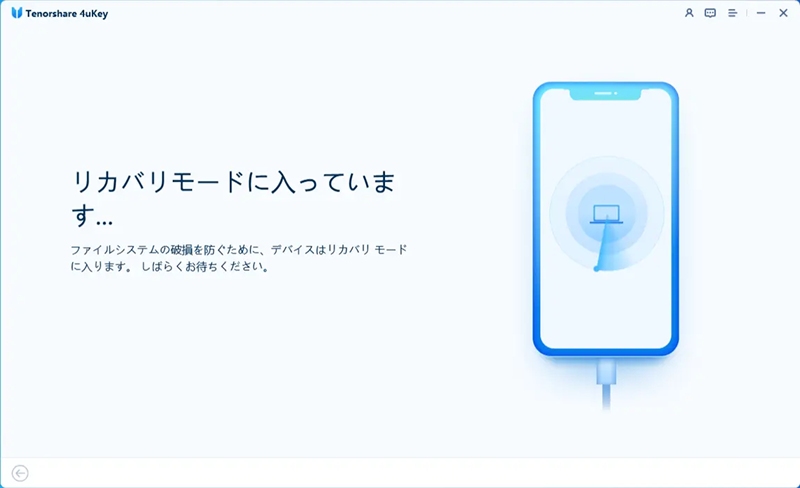
自動でリカバリーモードにならない場合は、「もう一度試す」をクリックするか、画面の案内に従って手動でリカバリーモードへ移行してください。
-
脱獄(Jailbreak)を実行する
リカバリーモードへ移行すると、自動的に脱獄(Jailbreak)が開始されます。処理が完了するまでiPhoneを取り外さないでください。
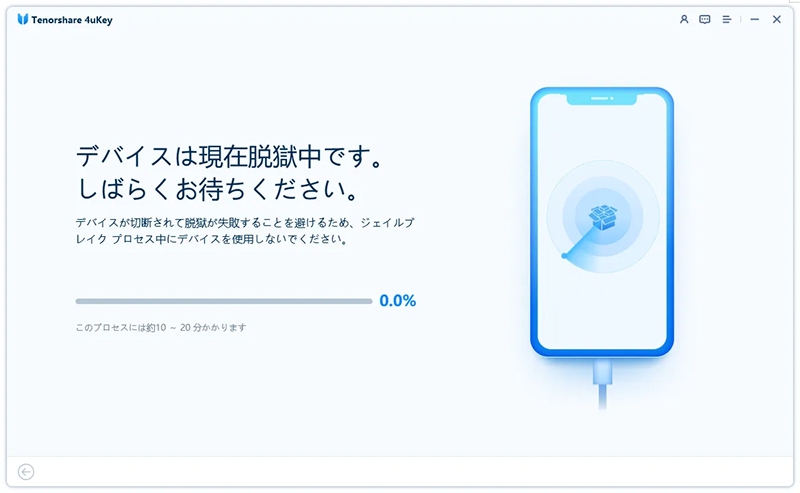
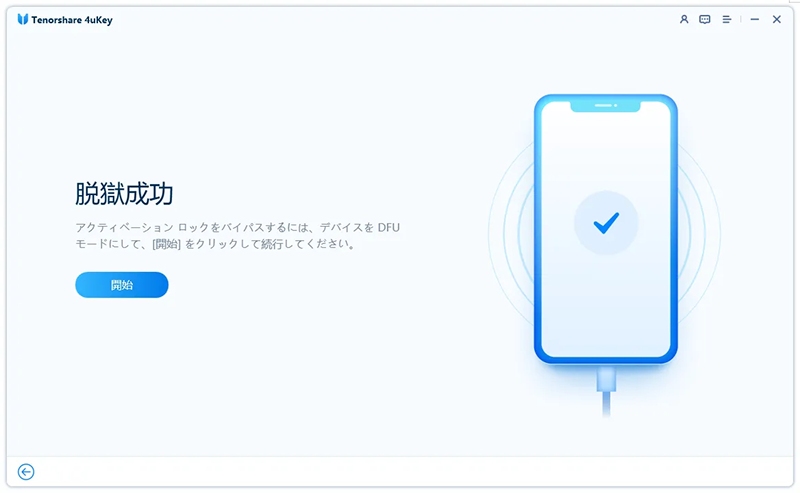
脱獄が完了したら、画面に表示される「開始」をクリックして続行します。
-
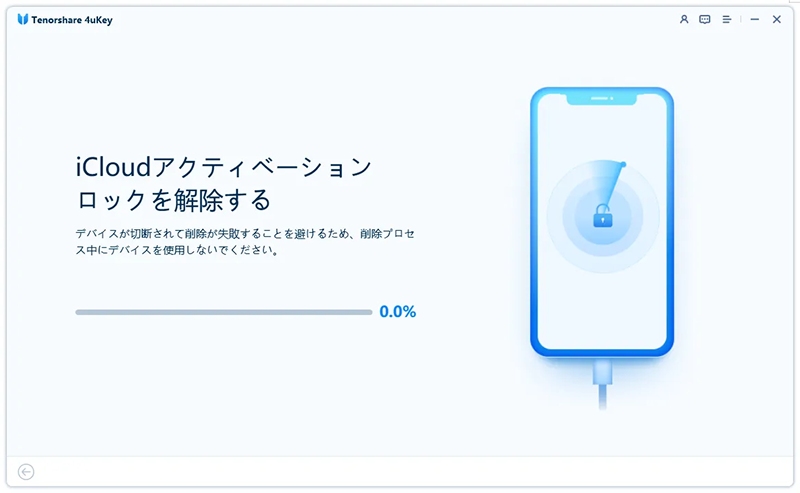
アクティベーションロックを解除する
4uKeyがアクティベーションロックの解除を開始します。処理が完了するまでiPhoneを接続したままお待ちください。解除が完了すると、アクティベーションロックの削除が成功したことを示す画面が表示されます。


ポイント
アクティベーションロックの解除機能と、画面ロックの解除機能は別のものです。画面ロック解除に対応している機種でも、アクティベーションロック解除の対応条件は異なる場合があります。ソフトに表示される機能と案内を確認してから操作しましょう。
4uKeyを使用する前に確認したいこと
- 操作を始める前に、使用している4uKeyのバージョンと対応条件を確認してください。
- パソコンとiPhoneを接続する際は、ソフトに表示される指示に従ってください。
- 解除処理によって端末のデータが消去される場合があります。必要なデータがある場合は、事前にバックアップの可否を確認してください。
- iPhone Duoで利用する場合は、画面ロック解除とアクティベーションロック解除を区別し、該当する機能の対応状況を確認してください。
Part 4:iPhone Duoのアクティベーションロック解除に関するよくある質問
Q1. iPhone Duoのアクティベーションロックは無料で解除できますか?
Apple Accountで認証する方法や、以前の所有者にデバイスの紐付けを解除してもらう方法は、基本的に無料で試せます。Apple Accountを忘れた場合も、公式のアカウント復旧手続きを利用できます。専用ツールを使う場合は、料金や対応条件を事前に確認しましょう。
Q2. iPhone Duoを初期化すればアクティベーションロックは解除できますか?
いいえ。iPhone Duoを初期化しただけでは、アクティベーションロックは解除されません。登録済みのApple Accountで認証するか、以前の所有者にデバイスをアカウントから削除してもらうなど、状況に合った方法で解除する必要があります。
Q3. 前の持ち主と連絡が取れない場合はどうすればいいですか?
まずは購入元に相談しましょう。自分で購入した端末で、購入証明書などの書類を用意できる場合は、Appleにアクティベーションロックの解除を申請できることがあります。ただし、申請が必ず承認されるわけではありません。
まとめ
iPhone Duoのアクティベーションロックは、端末を初期化しただけでは解除できません。まずは登録済みのApple Accountで認証するか、パスワードの復旧、以前の所有者による紐付けの解除など、状況に合った方法を試しましょう。自分で購入した端末で解除できない場合は、購入証明書を用意してAppleに相談することも検討してください。
また、通常の方法で解決できない場合は、ロック解除ツールを利用する選択肢もあります。4uKey for iOSは、iPhoneの画面ロック解除などに対応したツールです。アクティベーションロックの解除を検討している場合は、画面ロック解除とは機能が異なる点を踏まえ、対応するデバイスやiOSバージョンを事前に確認しましょう。