「iPhone 18のロックを解除できない」「パスコードを忘れた」「Face IDが反応しない」と困っていませんか?
iPhone 18 ロック解除の方法は、現在の状態によって異なります。以前のパスコードやFace ID / Touch IDが使える場合は、データを消去せずに解決できる可能性があります。一方、パスコードを完全に忘れ、Face ID / Touch IDも使えない場合は、iPhoneを消去して再設定する必要があります。
この記事では、パスコードを忘れた場合の対処法から、PCなしでの解除、無料で利用できるAppleの標準機能、4uKey for iOS を使った方法まで、状況別にわかりやすく解説します。

Part1. iPhone 18 のロックを解除する前に確認すること
1. パスコードと Apple Account のパスワードを区別する
「iPhoneのパスワードを忘れた」といっても、画面ロックのパスコードとApple Accountのパスワードは別物です。パスコードは、ロック画面からiPhone本体にアクセスするための番号です。

一方、Apple Accountのパスワードは、iCloudやApp StoreなどのAppleサービスへのサインインに使用します。今回の記事で主に扱うのは、iPhoneの画面ロック用パスコードを忘れた場合です。

2. パスコードを何度も入力しない
パスコードが分からないからといって、思いつく番号を何度も入力するのはおすすめできません。誤入力を繰り返すと、一定時間iPhoneを操作できなくなったり、「iPhoneは使用できません」「セキュリティロックアウト」などが表示されたりすることがあります
「正しいはずなのに解除できない」という場合は、画面のタッチ不良によって意図しない数字が入力されている可能性もあります。無理に入力を続けるのではなく、画面に表示されている状態を確認してから対処しましょう。
3. Face ID / Touch ID が使えるなら先にバックアップ
現在もFace ID / Touch ID で iPhone にアクセスできるなら、初期化や再起動を急がず、先にバックアップを取ることをおすすめします。特に以下のデータを確認しておくと安心です。
- 写真・動画
- 連絡先
- メモ
- カレンダー
- iCloud Drive
- LINE などのアプリデータ
- ゲームや認証アプリの引き継ぎ情報
iPhoneは再起動後などにパスコード入力を求められることがあります。現在Face ID / Touch IDで入れるのであれば、その状態を利用してデータを保護しておきましょう。
Part2. iPhone 18 のロックを解除する方法
ここからは、実際にiPhone 18のロックを解除する方法を紹介します。まず、それぞれの方法の違いを確認しましょう。
【比較表】iPhone 18のロック解除方法を比較
| 方法 | PC | データ消去 | 主な条件 |
|---|---|---|---|
| 以前のパスコード | 不要 | なし | 変更から72時間以内 |
| Face ID / Touch ID | 不要 | なし | 生体認証が利用できる |
| 4uKey for iOS | 必要 | あり | パスコード不要 |
| ロック画面からiPhoneを消去 | 不要 | あり | Apple Accountなどの条件を満たす |
| Finder / iTunes | 必要 | あり | PC / Macが必要 |
| 「探す」から消去 | 不要 | あり | 「探す」が有効 |
データを残したい場合は、まず「以前のパスコード」や「Face ID / Touch ID」が利用できるか確認してください。それらが使えず、パスコードも完全に分からない場合は、初期化を伴う方法を選ぶことになります。
方法1.以前のパスコードを使って解除する【72時間以内】
最近パスコードを変更したばかりで、変更前のパスコードを覚えている場合は、この方法を試してください。
iOSでは、パスコードを変更してから一定期間、以前のパスコードを使ってアクセスを回復できる場合があります。基本的な手順は以下のとおりです。
- Step1:ロック画面でパスコードを入力します。
- Step2:「パスコードをお忘れですか?」などの表示が出たらタップします。
- Step3:「以前のパスコードを入力」を選択します。
- Step4:変更前のパスコードを入力します。
- Step5:画面の案内に従って新しいパスコードを設定します。
この方法のメリットは、iPhoneを消去せずにパスコードを変更できる可能性があることです。ただし、利用できる期間や条件があります。パスコードを変更してから72時間を過ぎている場合や、以前のパスコードも分からない場合は、別の方法を検討してください。
方法2.Face ID / Touch ID を使って解除する

Face ID / Touch IDが正常に機能していて、現在もiPhoneのロックを解除できるなら、そのままアクセスできる可能性があります。この場合は、ロック解除後に重要なデータをバックアップしておきましょう。
ただし、パスコードが分からない状態でiPhoneを再起動すると、Face ID / Touch IDだけでは解除できず、パスコードの入力が必要になることがあります。
そのため、現在アクセスできる → バックアップする → 必要な対処を行うという順番がおすすめです。
方法3.専門ツール 4uKey for iOS でロックを解除する【パスコード不要】
パスコードを完全に忘れてしまった場合や、「iPhoneは使用できません」「セキュリティロックアウト」と表示されて操作できない場合は、4uKey for iOS を利用する方法があります。
4uKey for iOS は、iPhone の画面ロック解除に対応したPC / Mac向けのツールです。現在のパスコードが分からなくても解除処理を進められる点が特徴です。以下のようなケースに向いています。
4uKey for iOS の特徴:
- パスコード不要でロックを解除できる
- iPhone 18に対応している
- 「iPhoneは使用できません」に対応
- Face ID / Touch ID が使えなくても解除可能
- 操作がシンプルで初心者でも使いやすい
- Windows / Mac の両方に対応
- ロック解除後はiPhoneを再設定できる
- データ消去が必要になる点に注意
4uKey for iOS で解除する手順:
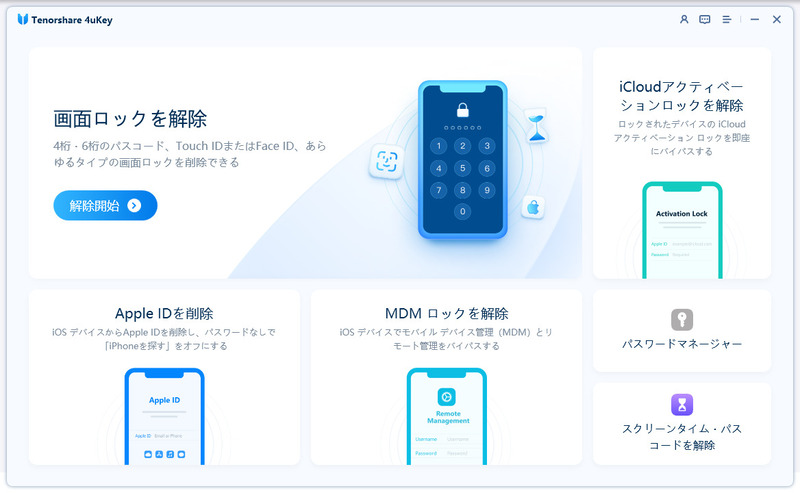
4uKeyをパソコンにダウンロードし、インストールします。起動するとメニュー画面が表示されるので、「画面ロック解除」の項目で「解除開始」をクリックします。
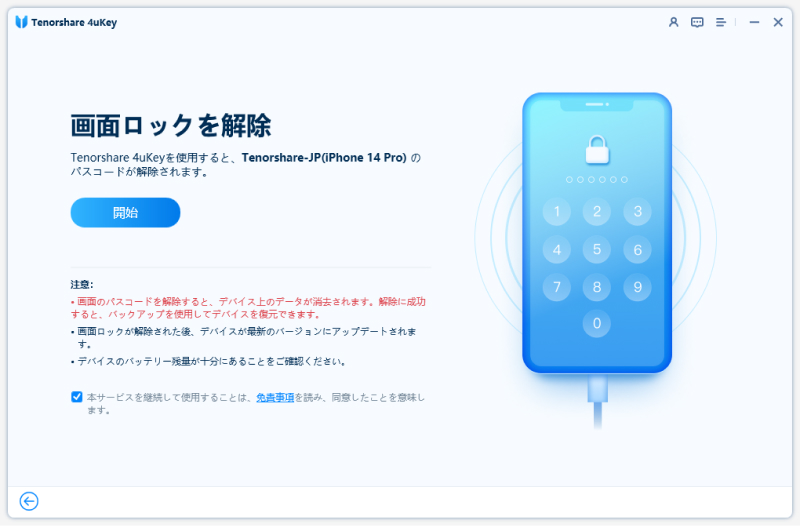
iPhoneをパソコンに接続し、デバイスが認識されたら「開始」をクリックします。
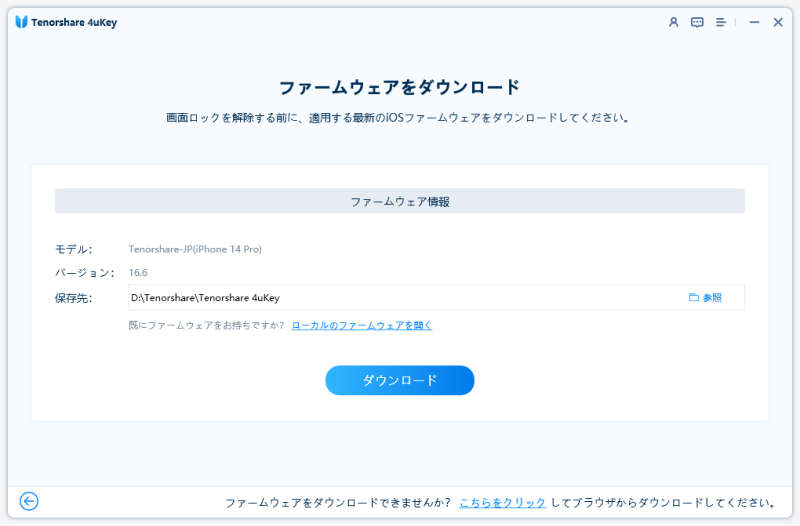
「ファームウェアをダウンロード」の画面で、保存先を選択し「ダウンロード」をクリックします。iPhoneのモデルと適用するファームウェアのバージョンは自動的に検出されます。
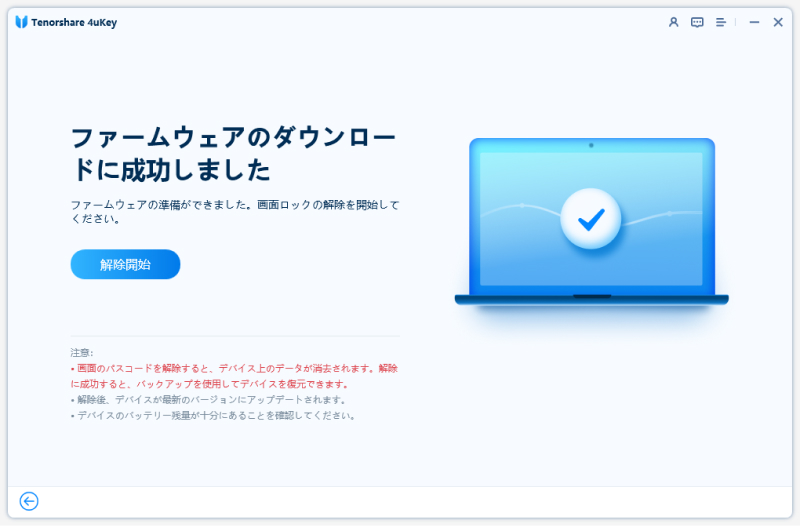
「ファームウェアのダウンロードに成功しました」の画面が表示されたら、「解除開始」をクリックしてロック解除を開始します。
ロック解除が完了すると、「パスコードの解除に成功しました」の画面が表示されます。
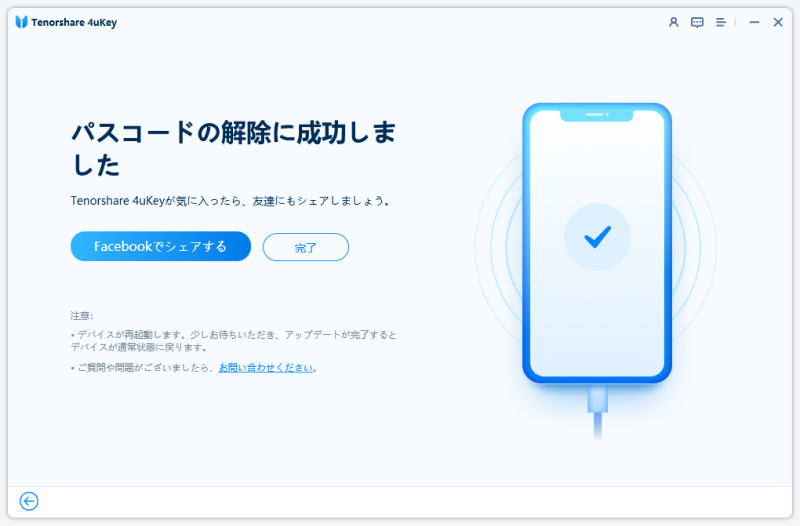


なお、パスコードは不要ですが、iPhone 内のデータは基本的に消去されます。大切なデータがある場合は、事前にバックアップの有無を確認してください。
方法4.ロック画面から「iPhoneを消去」する【PC不要】
PCを持っていない場合は、条件を満たしていればロック画面からiPhoneを消去して再設定できる場合があります。この方法は、コンピューターなしでiPhone 18 パスコード解除を検討している方に適しています。
基本的な流れは以下のとおりです。
- Step1:ロック画面でパスコードを入力します。
- Step2:「iPhone を消去」や「パスコードをお忘れですか?」などの表示を確認します。
- Step3:Apple Account の認証情報を入力します。
- Step4:iPhone の消去を実行します。
- Step5:消去後、iPhone を再設定します。
- Step6:バックアップがあればデータを復元します。
この方法は PC を必要としませんが、iPhone 本体に保存されているデータは消去されます。また、利用できる条件があるため、ロック画面に該当するオプションが表示されない場合は、別の方法を利用してください。
方法5.Finder / iTunesでiPhoneを復元する【無料】
パスコードを忘れてしまった場合や、Face ID/Touch IDが利用できない場合、iTunesまたはFinderを使用してiPhoneをリカバリーモードにすることでロックを解除できます。
リカバリーモードから復元する手順:
- Step1:iPhoneをコンピュータに接続: コンピュータ(MacまたはWindows PC)にiPhoneを接続します。MacではFinderを、Windows PCではiTunesを使用します。
- Step2:リカバリーモードに移行: iPhoneのモデルによってリカバリーモードに入るための操作が異なります。
- iPhone 8以降: 音量を上げるボタンを押して放し、次に音量を下げるボタンを押して放します。最後にサイドボタンを押し続けます。
- iPhone 7/7 Plus: 音量を下げるボタンとサイドボタンを同時に押し続けます。
- iPhone 6s以前: ホームボタンとサイドボタンを同時に押し続けます。
- Step3:復元を選択: リカバリーモードに入ると、FinderまたはiTunesに「iPhoneに問題があります」というメッセージが表示され、「復元」または「アップデート」の選択肢が表示されます。「復元」を選ぶと、iPhoneが初期化されます。


Apple の標準機能を利用できるため無料で行えるのがメリットですが、パスコードを忘れた状態で復元する場合、基本的にiPhoneのデータは消去されます。
方法6.「探す」から iPhone を遠隔消去する
iPhone を直接操作できない場合は、別のスマートフォンやPCから「探す」を利用して iPhone を遠隔消去する方法もあります。基本的な流れは次のとおりです。
- Step1:別の端末から「探す」にアクセスします。
- Step2:Apple Account でサインインします。
- Step3:デバイス一覧から対象の iPhone を選択します。
- Step4:「iPhone を消去」を選択します。
- Step5:消去後に iPhone を再設定します。


この方法を利用するには、「探す」が有効になっているなどの条件があります。また、これはパスコードだけを解除する方法ではなく、iPhone を遠隔消去して再設定する方法です。バックアップがある場合は、初期設定時にデータを復元できます。
Part3. データを失わずにパスコードなしでiPhone 18のロックを解除する方法
「データを失わずにパスコードなしでiPhone 18のロックを解除する方法」を探している方も多いでしょう。
結論として、パスコードを完全に忘れていて、Face ID / Touch IDも利用できない場合、iPhoneのデータを残したままパスコードだけを解除する公式な方法は基本的にありません。
データを残せる可能性があるのは、次のようなケースです。
- Face ID / Touch IDでまだiPhoneにアクセスできる
- パスコード変更から72時間以内で以前のパスコードが分かる
- iPhoneを操作できる状態で、事前にバックアップを作成できる
一方、パスコードを完全に忘れ、Face ID / Touch IDも利用できない場合は、iPhoneを消去して再設定する必要があります。つまり、「ロックだけ解除して本体データをそのまま残す方法」と「iPhoneを消去して再び使える状態にする方法」は別物です。
初期化が必要になった場合は、iCloud や PC にバックアップが残っていないかを確認してから実行しましょう。
Part4. iPhone 18 画面ロックが解除できないときの原因と対処法
パスコード自体を忘れたわけではないのに、iPhone 画面ロックが解除できない場合は、画面やタッチ操作に原因がある可能性もあります。
1. 正しいパスコードでも解除できない場合
次のような症状がないか確認してください。
- 画面をタップしても反応しない
- 一部の場所だけ反応しない
- タップした数字と違う数字が入力される
- 画面が勝手に操作される
- 画面に線や黒い部分が表示されている
特に画面が割れていたり、ゴーストタッチが発生していたりする場合は、入力ミスが繰り返される可能性があります。この状態で何度もパスコードを入力すると、iPhone が使用できなくなることがあるため注意してください。
2. 画面やタッチ操作に問題がある場合
正しいパスコードを知っているのであれば、無理に何度も入力するのではなく、画面やタッチ機能の状態を確認しましょう。物理的な故障が疑われる場合は、修理によって正常に操作できるようになれば、データを消去せずにアクセスできる可能性があります。
Part5. iPhone 18 のロック解除後にデータを復元する方法
iPhone を初期化した場合でも、バックアップがあればデータを復元できる可能性があります
1. iCloud バックアップから復元
iCloud バックアップがある場合は、iPhone の初期設定中にバックアップから復元できます。基本的な流れは以下のとおりです。
- Step 1:初期化したiPhoneの電源を入れる
- Step 2:初期設定を進める
- Step 3:Apple Accountでサインインする
- Step 4:iCloudバックアップからの復元を選択する
- Step 5:利用可能なバックアップを選択する
- Step 6:復元が完了するまで待つ
バックアップの作成日時によっては、最新のデータが含まれていない場合があります。
2. Mac / Windows のバックアップから復元
以前MacやWindows PCにiPhoneをバックアップしていた場合は、そのバックアップから復元できます。MacではFinder、WindowsではiTunesを使用します。
バックアップが暗号化されている場合は、バックアップ作成時に設定したパスワードが必要になることがあります。
3. iCloud 同期データを確認
iCloud と同期していたデータは、バックアップとは別に復元できる場合があります。例えば、以下のデータがiCloudと同期されていれば、同じApple Accountでサインインした後に利用できる可能性があります。
- 写真
- 連絡先
- メモ
- カレンダー
- iCloud Drive
そのため、初期化する前に別の端末から iCloud 上のデータを確認しておくと安心です。
4. LINE・ゲーム・認証アプリを確認
すべてのアプリデータが同じ方法で復元できるわけではありません。特に LINE のトーク履歴、ゲームのセーブデータ、認証アプリなどは、アプリごとのバックアップや引き継ぎ設定が必要になることがあります。初期化前に確認できる情報がある場合は、できるだけ確認しておきましょう。
Part6. iPhone 18 のロック解除に関するよくある質問(FAQ)
Q1. iPhone 18 のロック解除は何回まで試せますか?
パスコードを何度も間違えると、一定時間 iPhone を操作できなくなることがあります。さらに入力を繰り返すと「iPhone は使用できません」「セキュリティロックアウト」などの状態になる可能性があります。パスコードが分からない場合は、何度も推測して入力するのではなく、表示される案内に従って対処してください。
Q2. iPhone の画面ロック時間はどのくらいですか?
パスコードの誤入力後には、一定時間操作できなくなる場合があります。誤入力を繰り返すほど待機が必要になることがあるため、心当たりのないパスコードを続けて試すのは避けましょう。
Q3. パスコードを忘れた場合に iPhone 18 のロックを解除する方法は?
まず、パスコード変更から72時間以内で以前のパスコードが使えるか確認してください。Face ID / Touch IDが利用できる場合も、初期化前にバックアップを取ることが重要です。
どちらも利用できない場合は、4uKey for iOS、ロック画面からの消去、Finder / iTunesによる復元など、iPhoneを消去して再設定する方法を検討します。
Q4. PC なしで iPhone 18 のパスコードを解除できますか?
条件を満たしていれば、ロック画面の「iPhoneを消去」などの機能を使って、コンピューターなしでiPhoneを消去・再設定できる場合があります。ただし、これはデータを残したままパスコードだけを解除する方法ではありません。
Q5. iPhone 18 を強制解除してデータを残せますか?
パスコードを完全に忘れていて、Face ID / Touch ID も利用できない場合、データを残したままパスコードだけを解除する公式な方法は基本的にありません。バックアップがある場合は、iPhoneを消去した後にバックアップからデータを復元しましょう。
まとめ
iPhone 18 ロック解除では、すぐに初期化せず、データを残せる方法がないか確認することが重要です。パスコード変更から72時間以内なら、以前のパスコードで解除できる可能性があります。Face ID / Touch IDが使える場合も、初期化前にバックアップを取りましょう。
パスコードを完全に忘れ、Face ID / Touch IDも使えない場合は、iPhoneを消去して再設定するのが基本です。PCで解除するなら4uKey for iOS、PCなしならロック画面からの消去、無料ならFinder / iTunes による復元が選択肢になります。初期化前にApple Accountとバックアップの有無を確認しておくと、解除後のデータ復元もスムーズです。