
iPhone Duoのパスコードを忘れてロックを解除できない場合でも、状況に応じていくつかの対処方法があります。iPhone DuoはFace IDではなくTouch IDを搭載しているため、Touch IDが使えない、またはパスコード入力を求められて操作できない場合は、初期化を含む方法を検討する必要があります。
この記事では、iPhone Duoのパスコードを忘れた場合に、パスコードなしでロックを解除する方法を解説します。以前のパスコードを使う方法やiPhone本体から消去する方法、Mac・Windowsから復元する方法に加えて、専用ツール「4uKey for iOS」を使う方法も紹介します。初期化前に確認したいバックアップやeSIMについてもあわせて確認しましょう。

iPhone Duoのパスコードを忘れたとき、まず確認すること
1. iPhone DuoはFace IDではなくTouch IDを搭載
iPhone Duoは、Face IDではなくサイドボタンに内蔵されたTouch IDを搭載しています。指紋を登録していて、Touch IDでiPhone Duoにアクセスできる状態であれば、パスコードを忘れていてもすぐに初期化する必要はありません。
ただし、iPhoneの再起動後などは、Touch IDではなくパスコードの入力が必要になります。そのため、現在Touch IDでiPhone Duoを操作できる場合でも、今後パスコードを求められる可能性を考えて、早めにバックアップなどの準備をしておくことが大切です。
2. 「iPhoneは使用できません」「セキュリティロックアウト」と表示されたら?

パスコードを忘れた場合でも、思い当たる番号を何度も入力するのは避けましょう。パスコードを繰り返し間違えると、一定時間iPhone Duoを操作できなくなり、「iPhoneは使用できません」や「セキュリティロックアウト」などの表示が出る場合があります。
すでにロックアウトされている場合は、パスコードを推測して入力し続けるのではなく、以前のパスコードを使用できるか、iPhoneを消去・復元する必要があるかを確認しましょう。
3. 初期化する前にバックアップの有無を確認
現在もTouch IDでiPhone Duoにアクセスできる場合は、初期化や再起動を急がず、先にバックアップを確認しておきましょう。パスコードを忘れた状態で初期化すると、iPhone本体に保存されているデータが削除されるためです。
特に、以下のようなデータは事前にバックアップや引き継ぎ方法を確認しておくと安心です。
- 写真・動画
- 連絡先
- メモ
- カレンダー
- iCloud Driveのデータ
- LINEなどのアプリデータ
- ゲームや認証アプリの引き継ぎ情報
iCloudバックアップを利用している場合は、最新のバックアップ日時も確認しておきましょう。また、MacやWindowsのPCにバックアップを保存している場合は、そのバックアップが利用できる状態かも確認してください。
なお、すでにパスコードの入力画面から先へ進めず、Touch IDも利用できない場合は、事前にiPhone本体からバックアップを作成できないことがあります。その場合は、次に紹介する方法から現在の状況に合った解除方法を選びましょう。
iPhone Duoをパスコードなしでロック解除する方法
iPhone Duoのパスコードを忘れた場合、現在の状態によって利用できる方法が異なります。最近パスコードを変更したばかりなら以前のパスコードを使える可能性があり、ロック画面から先へ進めない場合は、iPhoneの消去や復元が必要になることがあります。
ここでは、iPhone Duoのパスコードを忘れた場合に利用できる主な方法を、必要な条件やデータ消去の有無とあわせて紹介します。
【比較表】iPhone Duoのパスコード解除方法を比較
| 方法 | PC | データ消去 | 主な条件 |
|---|---|---|---|
| 4uKey for iOS | 必要 | あり | パスコード不要 |
| 以前のパスコード | 不要 | なし | 変更から72時間以内 |
| ロック画面からiPhoneを消去 | 不要 | あり | Apple Accountなどの条件を満たす |
| 「探す」から消去 | 不要 | あり | 「探す」が有効 |
| リカバリーモードで復元 | 必要 | あり | Mac / Windowsが必要 |
データをできるだけ残したい場合は、まず「以前のパスコード」が利用できるか確認してください。現在もTouch IDでiPhone Duoにアクセスできる場合は、初期化する前にバックアップを取っておくことも大切です。
以前のパスコードが分からない、すでにロックアウトされているなどの場合は、4uKeyやiPhoneの消去・復元による方法を検討しましょう。
方法1.4uKeyでiPhone Duoのパスコードを解除する【パスコード不要】
iPhone Duoのパスコードを完全に忘れてしまった場合や、「iPhoneは使用できません」「セキュリティロックアウト」と表示されて操作できない場合は、4uKey for iOSを利用してロック解除を進める方法があります。
4uKey for iOSは、Windows / Macに対応したiPhoneの画面ロック解除ツールです。現在のパスコードが分からなくても解除処理を進められるため、iPhone Duoをリカバリーモードに切り替えて自分で復元する操作が難しい場合にも利用できます。
メリット
- パスコードを入力せずにロック解除を進められる
- iPhone Duoに対応
- 「iPhoneは使用できません」などの状態に対応
- Touch IDが使えない場合でも解除処理を進められる
- 画面の案内に沿って操作でき、複雑な手順を減らせる
- Windows / Macの両方に対応
注意点
- Windows / MacなどのPCが必要
- 無料ではなく、ライセンス購入が必要
- 画面ロック解除時は基本的にiPhone本体のデータが消去される
- 解除後はiPhone Duoの再設定が必要
データに関する注意:
4uKeyでiPhone Duoの画面ロックを解除する場合、基本的にiPhone本体のデータは消去されます。解除後にデータを戻す必要があるため、利用できるバックアップがあるか事前に確認してください。
4uKey for iOSでiPhone Duoのロックを解除する手順
-
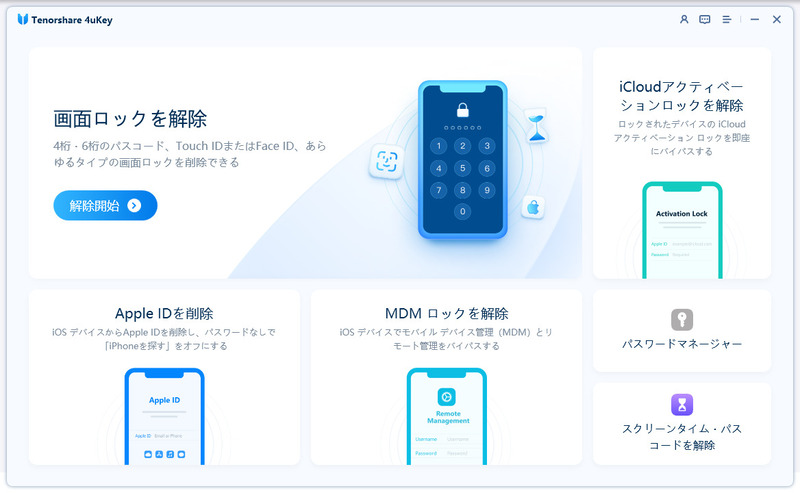
4uKeyをパソコンにダウンロードし、インストールします。起動するとメニュー画面が表示されるので、「画面ロック解除」の項目で「解除開始」をクリックします。
-
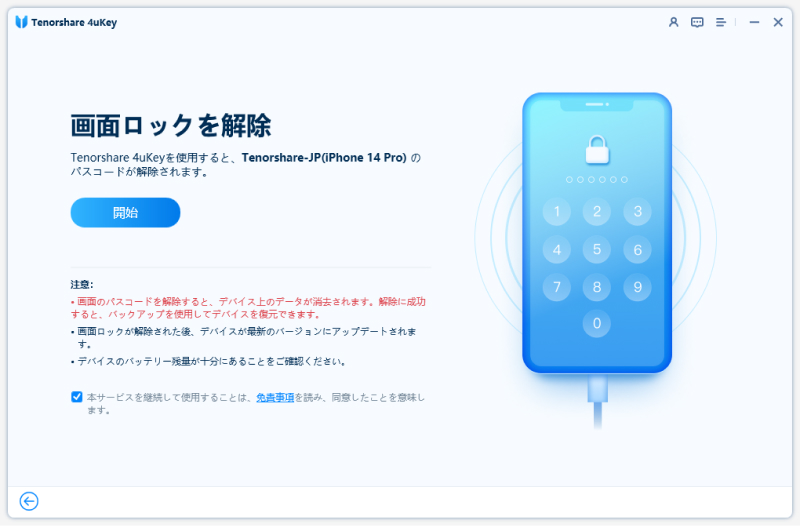
iPhone Duoをパソコンに接続します。4uKeyがiPhone Duoを認識したら、「開始」をクリックします。
-
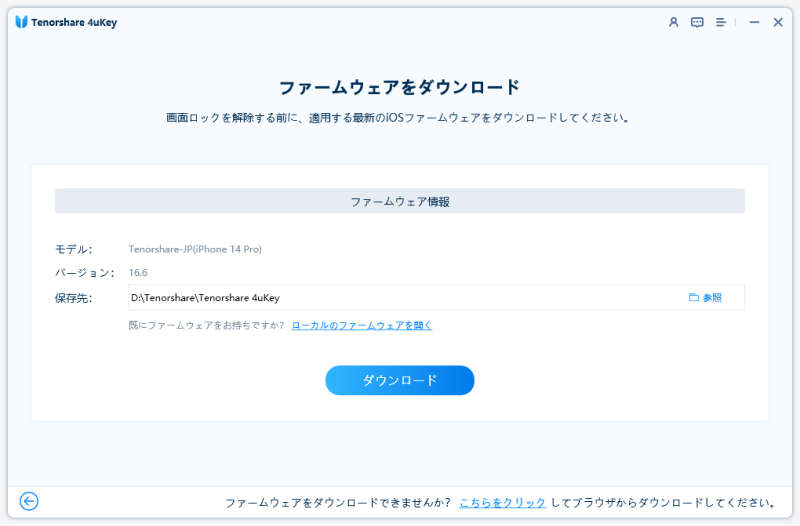
「ファームウェアをダウンロード」の画面が表示されたら、保存先を確認して「ダウンロード」をクリックします。画面の案内に従って、iPhone Duoに対応するファームウェアを準備します。
-
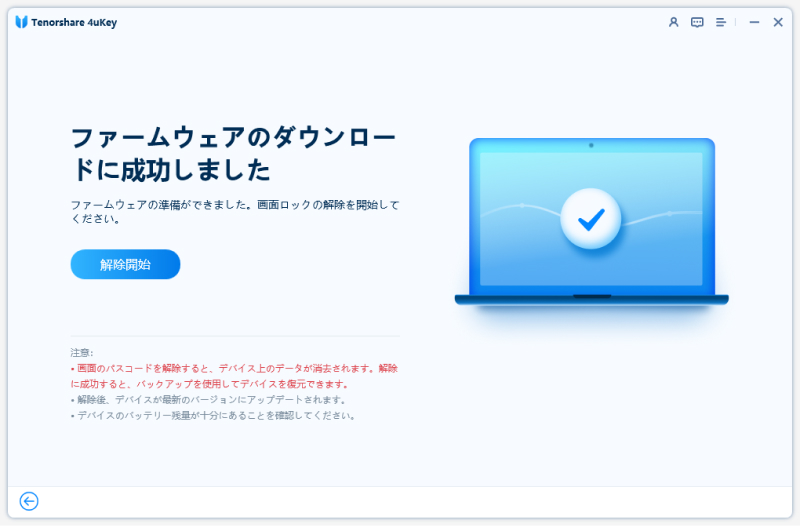
ファームウェアのダウンロードが完了したら、「解除開始」をクリックして、iPhone Duoのロック解除を開始します。
-
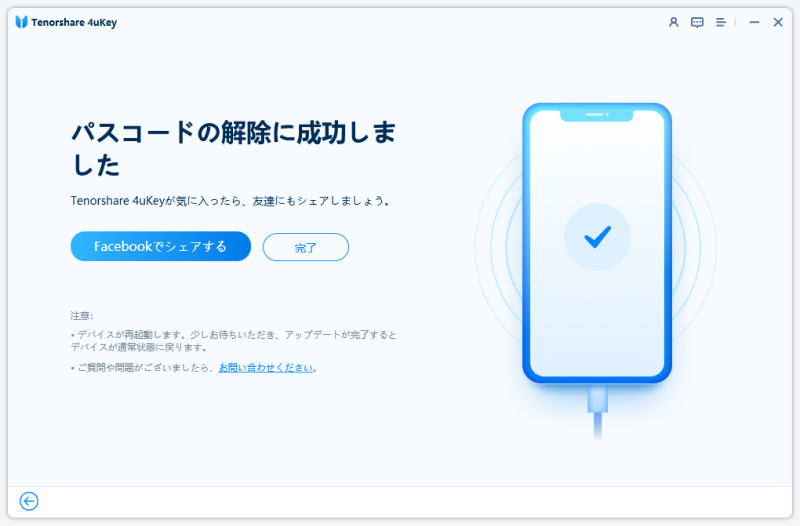
ロック解除が完了すると、完了画面が表示されます。画面の案内を確認してiPhone Duoを再設定してください。



注意:
4uKeyでiPhone Duoの画面ロックを解除する場合、基本的にiPhone本体のデータは消去されます。解除後はiPhone Duoの再設定が必要になるため、事前に利用できるバックアップがあるか確認してください。
方法2.以前のパスコードを使って解除する【72時間以内】
最近iPhone Duoのパスコードを変更したばかりで、変更前のパスコードを覚えている場合は、以前のパスコードを使ってアクセスを回復できる可能性があります。iOSでは、パスコードを変更してから一定期間、以前のパスコードを使用して新しいパスコードを設定できる場合があります。iPhone Duoを初期化せずに済む可能性があるため、まず確認したい方法です。
メリット
- 初期化せずにアクセスできる可能性がある
- iPhone本体のデータを残せる
- PC / Macが不要
注意点
- パスコード変更から72時間以内である必要がある
- 以前のパスコードを覚えている必要がある
基本的な手順は以下のとおりです。
- Step1:ロック画面でパスコードを入力します。
- Step2:「パスコードをお忘れですか?」などの表示が出たらタップします。
- Step3:「以前のパスコードを入力」を選択します。
- Step4:変更前のパスコードを入力します。
- Step5:画面の案内に従って新しいパスコードを設定します。
この方法は、利用できる期間や条件があります。パスコードを変更してから72時間を過ぎている場合や、以前のパスコードも分からない場合は、4uKey やiPhoneの消去・復元など別の方法を検討してください。
方法3.ロック画面からiPhone Duoを消去する【PC不要】
ロック画面に「iPhoneを消去」が表示されている場合は、PCを使わずにiPhone Duoを初期化できます。Apple Accountの認証情報を入力して、画面の案内に従って消去します。
メリット
- PC / Macが不要
- ロック画面から操作できる
- Appleの標準機能を利用できる
注意点
- 「iPhoneを消去」などのオプションが表示される必要がある
- 本体のデータが消去される
- Apple Accountの認証が必要になる
基本的な流れは以下のとおりです。
- Step1:ロック画面でパスコードを入力します。
- Step2:「iPhoneを消去」や「パスコードをお忘れですか?」などの表示を確認します。
- Step3:画面の案内に従ってApple Accountの認証情報を入力します。
- Step4:iPhone Duoの消去を実行します。
- Step5:消去が完了したら、iPhone Duoを再設定します。
- Step6:バックアップがある場合は、初期設定時にデータを復元します。
この方法はPCを必要としない点がメリットですが、iPhone Duo本体に保存されているデータは消去されます。また、利用できる条件があるため、ロック画面に該当するオプションが表示されない場合は、別の方法を利用してください。
方法4.「探す」からiPhone Duoを遠隔消去する
iPhone Duoを直接操作できない場合は、別のスマートフォンやPCからAppleの「探す」を利用して遠隔消去できます。
メリット
- iPhone Duoを直接操作できなくても実行できる
- 別のスマートフォンやPCから操作できる
注意点
- iPhone Duoで「探す」が有効になっている必要がある
- Apple Accountによるサインインが必要
- 本体のデータが消去される
基本的な手順は以下のとおりです。
- Step1:別のスマートフォンやPCから「探す」にアクセスします。
- Step2:iPhone Duoで使用しているApple Accountでサインインします。
-
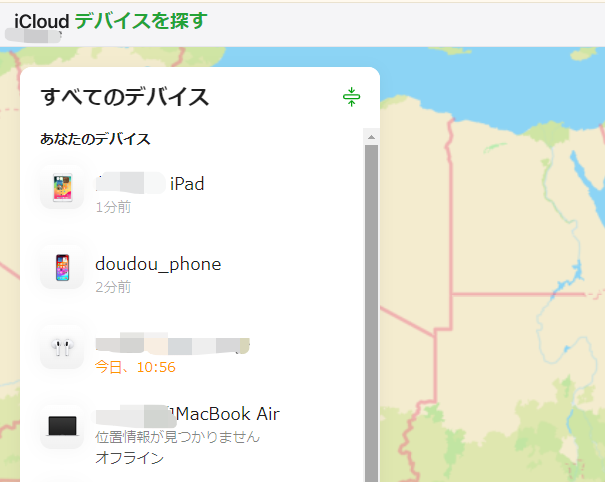
Step3:デバイス一覧から対象のiPhone Duoを選択します。
-
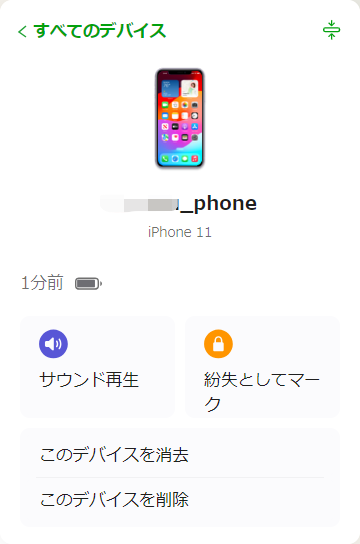
Step4:「iPhoneを消去」を選択し、画面の案内に従って消去を実行します。
- Step5:消去後、iPhone Duoを再設定します。


方法5.Mac / Windowsからリカバリーモードで復元する【無料】
パスコードを忘れてiPhone Duoを操作できない場合は、MacまたはWindows PCからリカバリーモードに入れて復元する方法もあります。Appleの標準機能を利用できるため、追加の解除ツールを購入せずに実行できます。
MacではFinder、Windows PCではAppleデバイスなどの対応ソフトを使用して、iPhone Duoを復元します。
リカバリーモードからiPhone Duoを復元する手順:
- Step1:iPhone DuoとMacまたはWindows PCをケーブルで接続します。
- Step2:iPhone Duoをリカバリーモードにします。
- Step3:MacではFinder、Windows PCでは対応するAppleデバイス管理画面を開きます。
- Step4:iPhone Duoがリカバリーモードとして認識されたら、「復元」を選択します。
-
Step5:画面の案内に従って復元処理を完了します。
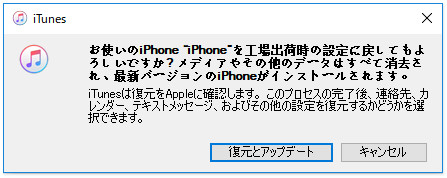

この方法は追加の解除ツールを購入せずに利用できますが、リカバリーモードへの移行やPCでの復元操作が必要です。また、「復元」を実行するとiPhone Duo本体のデータは消去されます。
iPhone Duoのパスコード解除でデータを残せる?
iPhone Duoのパスコードを忘れた場合、「ロック解除」と「データ復元」を分けて考えることが重要です。以前のパスコードを使える場合はデータを残せる可能性がありますが、パスコードを完全に忘れて初期化が必要になった場合は、バックアップからデータを戻すことになります。
パスコードを完全に忘れた場合、データは残せる?
現在のパスコードを完全に忘れてしまった場合、iPhone Duo本体に保存されたデータを残したまま、パスコードだけを解除することは基本的にできません。
そのため、パスコードを入力できない状態から再びiPhone Duoを使用するには、初期化や復元が必要になる場合があります。4uKeyを利用する場合も、画面ロックの解除処理によって本体のデータは基本的に消去されます。
ポイント:
初期化が必要になった場合は、「本体のロック解除」と「バックアップからのデータ復元」を別々に考えます。利用できるバックアップがあれば、初期化後にデータを戻せる可能性があります。
初期化する前に確認したいデータ
初期化するとiPhone Duo本体のデータや設定は削除されます。バックアップがあっても、すべてのアプリやサービスが同じ状態で復元されるとは限らないため、次のデータを確認しておきましょう。
-
写真・動画
iCloud写真を利用している場合は、iCloud上に同期されているか確認します。利用していない場合は、iCloudバックアップやMac / Windowsのバックアップに含まれているか確認してください。 -
連絡先・メッセージ
iCloudとの同期状況や、バックアップに含まれているかを確認します。 -
LINEなどのアプリデータ
LINEのトーク履歴などは、アプリ側のバックアップ設定や引き継ぎ条件も確認しておきましょう。 -
認証アプリ・2段階認証
Google Authenticatorなどを利用している場合は、再ログインや認証情報の引き継ぎ方法を確認してください。 -
ゲームのセーブデータ
ゲームによって保存方法が異なります。Apple Accountやゲームアカウントとの連携状況を確認しておきましょう。 -
Apple Pay・交通系IC
Apple Payに登録したカードや交通系ICは、初期化後に再設定が必要になる場合があります。
「バックアップがある=すべてのデータをそのまま戻せる」とは限りません。特にLINE、認証アプリ、ゲーム、Apple Payなどは、個別の引き継ぎや再認証が必要になる場合があります。
まだTouch IDでiPhone Duoを開ける状態なら、初期化を急がず、先に重要なデータやバックアップの状態を確認しておきましょう。
iPhone Duoを初期化するとeSIMはどうなる?
iPhone Duoを初期化する際は、eSIMを残すか削除するかを確認してから操作しましょう。
消去方法によっては、eSIMを残したまま本体を消去するか、eSIMも削除するかを選択できます。eSIMを削除した場合は、初期設定後に通信回線の再設定や再発行が必要になることがあります。
現在使用している電話番号をそのまま使いたい場合は、初期化を実行する前に、契約している通信事業者のeSIM再設定方法も確認しておくと安心です。
eSIMに関する注意:
eSIMを削除すると、通信事業者によっては再発行や再設定の手続きが必要になります。初期化後に通信できなくなることを防ぐため、「本体データ」「バックアップ」「eSIM」の3つを分けて確認しておきましょう。
iPhone Duoのロック解除後にできること
iPhone Duoを初期化してロック解除した場合は、初期設定を進めたあと、利用できるバックアップからデータを復元します。また、「探す」が有効だった場合は、アクティベーションロックの確認も必要です。
バックアップからデータを復元する
初期化によってiPhone Duoのデータが消去された場合は、初期設定中にiCloudバックアップを選択してデータを復元できます。
MacやWindows PCにバックアップを保存している場合は、PCからバックアップを使ってiPhone Duoを復元することもできます。複数のバックアップがある場合は、必要なデータが保存されている日時のものを選択しましょう。
ポイント:
バックアップから復元したあとも、LINEや認証アプリなどは個別の引き継ぎや再ログインが必要になる場合があります。復元完了後は、重要なアプリやサービスの状態も確認しておきましょう。
Apple Accountを入力してアクティベーションロックを確認
初期設定中に以前使用していたApple Accountの入力を求められた場合は、アクティベーションロックが有効になっています。これは「探す」が有効になっていたiPhoneを消去したあとなどに表示されることがあります。
画面ロックのパスコードを解除・消去しても、アクティベーションロックが自動的に解除されるわけではありません。初期設定を完了するには、以前このiPhone Duoで使用していたApple Accountとパスワードによる認証が必要になる場合があります。
注意:
画面ロックのパスコードとApple Accountは別の認証情報です。パスコードを忘れてiPhone Duoを初期化しても、アクティベーションロックまで解除されるわけではありません。初期化する前に、使用しているApple Accountとパスワードを確認しておきましょう。
Apple Accountのパスワードが分からない場合は、先にパスワードの再設定やアカウントの復旧を行ってから、iPhone Duoの初期設定を進めます。
FAQ|iPhone Duoのパスコード・ロック解除に関するよくある質問
Q1.iPhone Duoのパスコードを忘れたらどうすればいい?
まず、パスコードを変更してから72時間以内で、以前のパスコードを覚えているか確認してください。条件を満たしていれば、以前のパスコードを使ってアクセスできる場合があります。
以前のパスコードが分からない場合は、ロック画面からの消去、「探す」からの遠隔消去、リカバリーモードからの復元、4uKeyなどの方法を利用できます。ただし、初期化を伴う方法では本体データが消去されます。
Q2.iPhone DuoはTouch IDだけでロック解除できる?
条件を満たしていれば、iPhone DuoはTouch IDでロック解除できます。ただし、再起動後などはセキュリティ上の理由からパスコードの入力が必要です。
Touch IDで認証できない状態でパスコードも分からない場合、Touch IDだけでパスコードを回避することはできません。消去・復元など、別の解除方法が必要になります。
Q3.パスコードなしでiPhone Duoを初期化できますか?
はい。条件を満たしていれば、パスコードを入力せずにiPhone Duoを初期化できます。ロック画面からの消去、「探す」からの遠隔消去、リカバリーモードからの復元、4uKeyなどの方法があります。
ただし、初期化すると本体データは基本的に消去されます。必要なデータがある場合は、利用できるバックアップを確認してから実行してください。
Q4.iPhone Duoのパスコードを忘れてもデータを残せますか?
パスコードを完全に忘れた場合、データを残したままパスコードだけを解除することは基本的にできません。
ただし、パスコード変更から72時間以内で以前のパスコードを覚えている場合は、データを残したままアクセスできる可能性があります。それ以外の場合は、初期化後にiCloudやMac / Windowsのバックアップからデータを復元します。
Q5.iPhone Duoを初期化するとeSIMは消えますか?
必ずしも消えるとは限りません。消去方法によっては、eSIMを残したまま本体を消去するか、eSIMも削除するかを選択できる場合があります。
現在使用している電話番号を引き続き利用したい場合は、初期化前にeSIMの扱いを確認してください。eSIMを削除した場合、通信事業者によっては再発行や再設定が必要になることがあります。
Q6.4uKeyでiPhone Duoのパスコードを解除できますか?
はい。4uKey for iOSを使って、パスコードを入力できないiPhone Duoの画面ロック解除を進めることができます。WindowsとMacに対応しており、画面の案内に沿って操作できます。
ただし、4uKeyで画面ロックを解除する場合、基本的にiPhone本体のデータは消去されます。解除後はiPhone Duoを再設定し、必要に応じてバックアップからデータを復元してください。
まとめ
iPhone Duoのパスコードを忘れた場合は、「以前のパスコードを使えるか」「初期化が必要か」「バックアップを利用できるか」の3点を確認すると、状況に合った方法を選びやすくなります。
- 72時間以内に変更した以前のパスコードを覚えている → 初期化せずに解除できる可能性がある
- パスコードを完全に忘れた → iPhoneの消去・復元や4uKeyなどを利用する
- 初期化する → iCloudやMac / Windowsのバックアップ、eSIM、Apple Accountを事前に確認する
特に、パスコードを完全に忘れている場合は、画面ロックの解除だけでなく、初期化後のデータ復元やアクティベーションロックまで含めて準備しておくことが重要です。
PCを使ってiPhone Duoの画面ロック解除を進めたい場合は、4uKey for iOSも選択肢の一つです。パスコードを入力できない状態でも解除処理を進められますが、基本的に本体データは消去されるため、利用できるバックアップを確認してから操作してください。
