iPhone Duoに「iPhoneは使用できません」と表示されると、ロックが解除できるのか、初期化せずに使えるようになるのか不安になりますよね。まずは画面に表示されたメッセージやパスコードの状況を確認し、データを消さずに解決できる方法があるかを確かめましょう。
パスコードを忘れて解除できない場合は、iPhone本体のリセット機能やパソコンでの復元などが選択肢になります。この記事では、iPhone Duoの「iPhoneは使用できません」への対処法を、データへの影響や操作の違いとあわせて解説します。また、iPhoneロック解除ツール-4uKeyを使って画面ロックを解除する手順も紹介します。

Part1:iPhone Duoで「iPhoneは使用できません」と表示されたら?まず確認したいこと
iPhone Duoに「iPhoneは使用できません」と表示された場合、パスコードの入力間違いなどによって、端末の使用が制限されている可能性があります。画面に待ち時間が表示されているか、パスコードを覚えているかによって、適切な対処法は異なります。
焦って初期化する前に、まずは画面の表示と現在の状況を確認しましょう。初期化するとiPhone本体に保存されているデータが消去されるため、データを残したい場合は、ほかの方法を試せるか確認することが大切です。
表示された画面を確認する|待ち時間や操作できる項目をチェック
「iPhoneは使用できません」と表示されたときは、画面に残り時間や「パスコードをお忘れですか?」などの項目が表示されているかを確認してください。表示内容によって、次に試せる操作が異なります。
| 画面の状態 | まず確認すること |
|---|---|
| 待ち時間が表示されている | 時間が経過するのを待ち、正しいパスコードを入力できるか確認する |
| 「パスコードをお忘れですか?」などの項目がある | 画面の案内に従って、パスコードのリセットが可能か確認する |
| 待ち時間やリセットの項目が表示されない | パソコンでの復元など、別の対処法が必要か確認する |
初期化する前に知っておきたいデータへの影響
iPhone本体のリセットやパソコンでの復元によって画面ロックを解除する場合、通常は端末内のデータが消去されます。写真や動画だけでなく、連絡先やメッセージなども、バックアップの有無や各サービスの同期状況によっては復元できないことがあります。
そのため、初期化を始める前に、iCloudやパソコンにバックアップがあるか、ほかの端末から必要なデータにアクセスできるかを確認しましょう。バックアップがない場合は、データを消去する操作を始める前に、データを残せる可能性のある方法を確認してください。

パスコードを覚えている?状況別に次の対処法を確認
ここまで確認できたら、パスコードを覚えているか、データを残したいか、画面上の操作が可能かを基準に、次に試す方法を選びましょう。
| 現在の状況 | 次に確認したい方法 |
|---|---|
| パスコードを覚えていて、待ち時間が表示されている | 待ち時間後に正しいパスコードを入力する |
| 最近パスコードを変更し、以前のパスコードを覚えている | 以前のパスコードで復旧できる条件を確認する |
| パスコードを忘れた、または画面上で操作できない | パスコードを解除できない場合の対処法を確認する |
| データを残したいが、バックアップがあるかわからない | 初期化する前に、iCloudやパソコンのバックアップ状況を確認する |

Part2:iPhone Duoのデータを消さずに解除できる?初期化する前に試したい方法
iPhone Duoに「iPhoneは使用できません」と表示されても、状況によっては、初期化せずにロックを解除できる可能性があります。まずは待ち時間が表示されているか、最近パスコードを変更していないかを確認しましょう。
ただし、待ち時間が終われば必ず解除できるわけではありません。また、以前のパスコードを使った復旧にも条件があります。データを消去する操作に進む前に、次の方法を確認してください。
方法1.ロック解除まで待ち、正しいパスコードを入力する
ロック画面に残り時間が表示されている場合は、まず表示された時間が経過するのを待ちましょう。その後、正しいパスコードを入力できれば、初期化せずにiPhone Duoを使える可能性があります。
- Step1:画面に「○分後にやり直してください」などの待ち時間が表示されているか確認します。
- Step2:待ち時間が終わるまで操作を控え、パスコードを落ち着いて思い出します。
- Step3:入力するパスコードを確認してから、ロック画面で入力します。
ポイント
待ち時間が終わっても、正しいパスコードが分からなければロックを解除できません。何度も推測で入力するのではなく、パスコードを確認してから操作しましょう。待ち時間の表示や操作できる項目は、iOSのバージョンやロックの状態によって異なります。
方法2.変更前のパスコードで復旧する|変更から72時間以内の場合
最近iPhone Duoのパスコードを変更し、新しいパスコードを忘れてしまった場合は、以前のパスコードを使ってアクセスを回復できる可能性があります。iOS 17以降では、パスコードの変更から72時間以内であれば、条件を満たす場合に以前のパスコードを使ってリセットできます。
- Step1:ロック画面に「パスコードをお忘れですか?」が表示されているか確認します。
- Step2:表示されている場合はタップし、「以前のパスコードを入力」などの項目があるか確認します。
- Step3:画面の案内に従って以前のパスコードを入力し、新しいパスコードを設定します。


注意点
この方法は、パスコードを変更してから72時間以内であることに加え、対応するiOSがインストールされ、必要な設定やネットワーク接続などの条件を満たしている必要があります。ロック画面に該当する項目が表示されない場合は、この方法を利用できない可能性があります。詳しくはApple公式の案内を確認してください。
初期化する前に、iCloudやパソコンのバックアップを確認する
上記の方法で解除できない場合は、初期化や復元に進む前に、iPhone Duoのバックアップがあるか確認しましょう。以前にiCloudやMac・Windowsパソコンへバックアップを作成していれば、初期化後にバックアップ時点のデータを復元できる可能性があります。
ただし、バックアップは現在の画面ロックを解除するためのものではありません。また、バックアップに含まれていないデータや、バックアップ作成後に追加したデータは、復元できない場合があります。
- iCloud:同じApple Accountで利用しているiCloudバックアップの有無を確認する
- Mac・Windowsパソコン:以前にFinderやAppleデバイスアプリなどでバックアップしたことがないか確認する
- ほかのApple製デバイス:写真や連絡先など、同期済みのデータにアクセスできるか確認する
データを残したい場合は、バックアップの有無と復元できる範囲を確認してから、次の対処法を選ぶことが大切です。
Part3:iPhone Duoの画面ロックを解除できないときの対処法
待ち時間が終わっても正しいパスコードを入力できない場合や、以前のパスコードを使った復旧ができない場合は、別の方法を検討する必要があります。パソコンで操作する専用ツールを利用する方法と、iPhone本体やパソコンから初期化・復元する方法があります。
いずれの方法も、画面ロックを解除するためにiPhone本体のデータが消去される場合があります。操作を始める前にバックアップの有無を確認し、自分の状況に合った方法を選びましょう。
方法1.4uKeyでiPhone Duoの画面ロックを解除する
パスコードを忘れてiPhone本体から操作できない場合は、パソコンで画面の案内に従って操作する方法もあります。4uKey for iOSは、iPhoneの画面ロック解除に対応したソフトです。デバイスをパソコンに接続し、ファームウェアの準備から解除処理まで、ソフトの案内に従って進められます。
iPhone Duoで利用する場合は、最初にソフトの対応状況を確認してください。デバイスやiOSのバージョン、ソフトのバージョンによって利用できる機能や手順が異なる場合があります。
4uKeyの画面ロック解除機能と利用前の確認事項
- WindowsまたはMacのパソコンを使って、画面ロック解除の操作を進められます。
- iPhone本体のロック画面からリセット操作を進められない場合も、パソコン側から解除手順を確認できます。
- 操作には、対応するデバイス、USBケーブル、インターネット接続などが必要です。ファームウェアのダウンロードが求められる場合もあります。
- iPhone Duoが対応しているかどうかは、ソフトの最新の対応条件や、接続後に表示される案内を確認してください。
注意点
4uKeyで画面ロックを解除する場合、通常はiPhone本体のデータが消去されます。データを残したまま解除できることを保証するものではありません。バックアップがない場合は、データを失う可能性を理解したうえで操作を進めてください。
4uKeyでiPhone Duoの画面ロックを解除する手順
パソコンとUSBケーブルを用意し、4uKeyの公式サイトからソフトをインストールします。以下は基本的な操作の流れです。実際のボタン名や表示画面は、ソフトのバージョンによって異なる場合があるため、画面に表示される案内を優先してください。
-
4uKeyを起動して画面ロック解除機能を選択する
WindowsまたはMacに最新版の4uKey for iOSをインストールして起動します。ホーム画面から、「画面ロック解除」の項目で「解除開始」をクリックします。

-
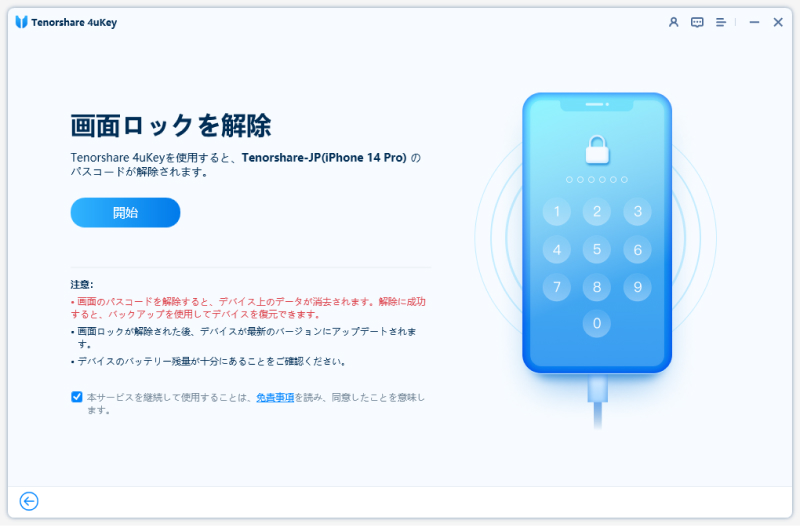
iPhone Duoをパソコンに接続する
USBケーブルでiPhone Duoをパソコンに接続します。4uKeyがiPhone Duoを認識したら、「開始」をクリックします。認識されない場合は、ケーブルやUSBポートを変更するなど、接続環境を確認してください。
-
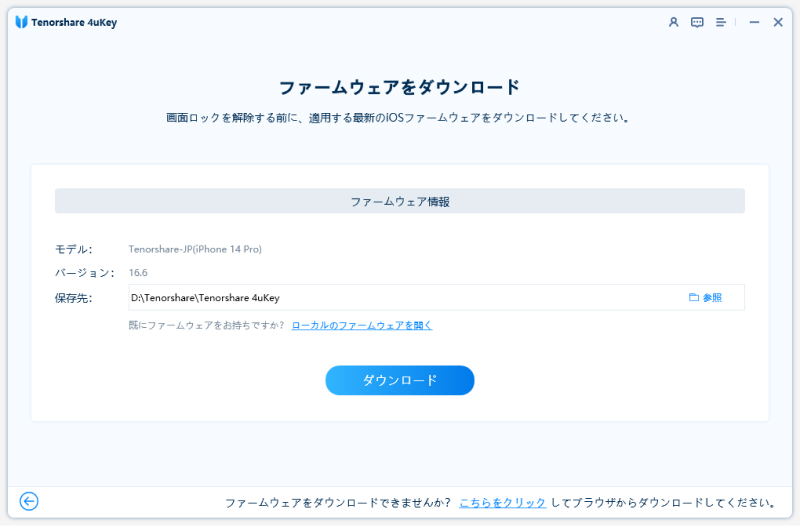
ファームウェアをダウンロードする
ソフトにファームウェアのダウンロード画面が表示されたら、保存先などを確認してダウンロードを開始します。ダウンロードが完了するまで、パソコンのインターネット接続を維持してください。
-
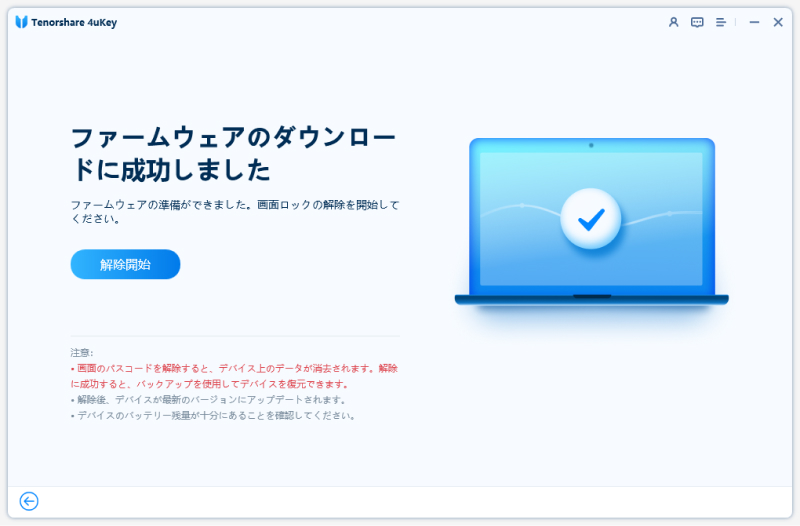
画面の案内に従って解除処理を開始する
ダウンロードが完了したら、表示される注意事項と操作条件を確認して解除処理を開始します。処理中はiPhoneを取り外さず、ソフトの案内に従って完了まで待ちます。
-
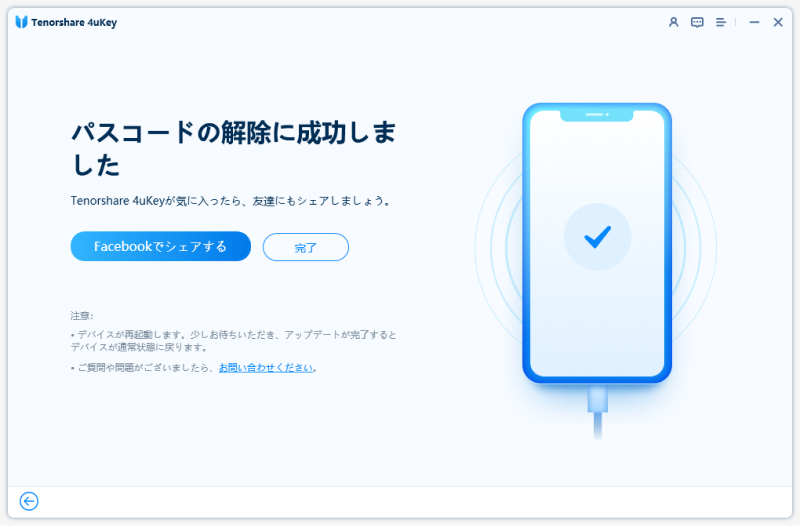
処理完了後、iPhoneを設定する
解除処理が完了したら、画面の案内に従ってiPhone Duoの初期設定を進めます。データを復元する場合は、利用できるバックアップがあるか確認してください。


4uKeyの最新の操作手順や対応条件については、4uKey公式ページで確認できます。
方法2.iPhone本体やパソコンから初期化・復元する
専用ツールを使わずに対処したい場合は、Appleが案内する方法でiPhoneをリセットすることもできます。利用できる方法は、ロック画面に表示される項目や、Apple Accountの情報が分かるかどうかによって異なります。
iPhone本体からリセットする
iOSのバージョンや設定などの条件を満たしている場合、ロック画面に「パスコードをお忘れですか?」などの項目が表示され、iPhone本体からリセットを進められることがあります。画面の案内に従ってApple Accountのパスワードを入力し、リセットを実行してください。
この方法ではiPhone本体のデータと設定が消去されます。また、利用にはネットワーク接続や「探す」の設定などの条件があります。該当する項目が表示されない場合は、Apple公式のリセット手順を確認してください。
パソコンからリカバリーモードで復元する
iPhone本体からリセットできない場合は、MacまたはWindowsパソコンを使って復元する方法があります。iPhoneをリカバリーモードにしてパソコンに接続し、MacではFinder、WindowsではAppleデバイスアプリなどから復元を実行します。
- Step1:iPhoneを電源オフにし、Appleの案内に従ってリカバリーモードに切り替えます。
- Step2:USBケーブルでパソコンに接続し、FinderまたはAppleデバイスアプリでiPhoneを選択します。
- Step3:「復元」を選択し、画面の案内に従って処理を完了します。
復元すると、iPhone本体に保存されているデータが消去されます。バックアップがある場合は、初期設定後に復元できます。詳しい操作はApple公式の「コンピュータを使ってiPhoneとパスコードをリセットする」を確認してください。
「探す」からiPhoneを消去する方法もある
事前に「探す」が有効になっている場合は、別のデバイスや対応するWebサービスからiPhoneを消去できることがあります。ただし、消去後に再設定する際、アクティベーションロックによってApple Accountの入力が必要になる場合があります。利用条件や操作方法はAppleの「探す」に関する公式ガイドで確認してください。
方法を選ぶときのポイント
どの方法を選んでも、パスコードを忘れたiPhoneのロック解除ではデータが消去される場合があります。初期化する前にバックアップを確認し、データを復元できる見込みがあるかを把握しておきましょう。初期化後にアクティベーションロックが表示された場合は、画面ロックとは別の問題として対処する必要があります。
Part4. パソコンがiPhone Duoを認識しない・復元できないときの対処法
パソコンを使ってiPhone Duoを復元しようとしても、デバイスが認識されなかったり、復元中にエラーが表示されたりすることがあります。まずは接続の問題なのか、復元操作中の問題なのかを切り分けて確認しましょう。

まずはUSB接続とパソコン側の環境を確認する
iPhone Duoがパソコンに表示されない場合は、USBケーブルや接続ポート、パソコン側のソフトウェアに原因がある可能性があります。初期化を繰り返す前に、次の項目を確認してください。
-
Step 1
データ転送に対応したUSBケーブルを使う
充電専用のケーブルでは、パソコンがiPhoneを認識できないことがあります。別のデータ転送対応ケーブルがあれば、交換して確認しましょう。
-
Step 2
USBポートを変更する
USBハブや変換アダプタを経由している場合は、パソコン本体のポートに直接接続してみてください。別のポートでも認識されない場合は、ケーブルも交換して確認します。
-
Step 3
パソコンと関連ソフトウェアを確認する
パソコンを再起動し、macOSやWindowsを更新します。Windowsでは「Appleデバイス」アプリ、または使用環境に応じてiTunesを最新版に更新してください。
-
Step 4
iPhoneが認識されるか再確認する
FinderやAppleデバイスアプリなどにiPhoneが表示されるか確認します。引き続き認識されない場合は、別のパソコンで試すか、Appleサポートに相談することも検討してください。
接続を確認しても改善しない場合は、Apple公式サポートの案内も参考にしてください。 iPhoneやiPadがコンピュータに認識されない場合の対処法
iPhone Duoが認識されても復元できない・途中で止まる場合
パソコンにiPhone Duoが表示されているのに復元に失敗する場合は、エラーコードや表示されたメッセージを確認することが大切です。原因を特定しないまま同じ操作を繰り返すのではなく、次の点を順番に確認しましょう。

- エラーコードが表示された場合: コードとエラーメッセージを控え、Apple公式サポートで該当する内容を確認します。
- 復元中に接続が切れる場合: USBケーブルやポートを変更し、接続が安定していることを確認してから再試行します。
- ソフトウェア関連のエラーが疑われる場合: パソコンのOSとApple関連ソフトウェアを更新し、ネットワーク接続も確認します。
- 復元の進行状況が変わらない場合: 処理中の可能性もあるため、すぐにケーブルを抜かず、しばらく状況を確認してください。長時間変化がなく、エラーが表示された場合は、画面の案内に従って対処します。
注意:復元を実行すると、iPhone内のデータが消去されます。バックアップがない場合は、安易に復元を繰り返さないようにしましょう。接続やソフトウェアを確認しても解決しない場合や、同じエラーが何度も発生する場合は、Appleサポートへの相談をおすすめします。
パソコンを使った復元の手順やエラー時の案内については、Apple公式サポートも確認してください。 パスコードを忘れた場合にiPhoneをリセットする方法
初期化後にアクティベーションロックが表示されたら?
iPhone Duoの初期化が完了しても、「アクティベーションロック」やApple Accountの入力画面が表示されることがあります。これは画面ロックのパスコードとは別の仕組みで、通常は「探す」に関連付けられたアカウントでの認証が必要です。
- 自分で使用していたiPhoneの場合: 画面の案内に従い、そのiPhoneに関連付けられたApple Accountでサインインしてください。
- 中古品や譲り受けたiPhoneの場合: 前の所有者に連絡し、アカウントからデバイスを削除してもらいましょう。連絡が取れない場合は、購入証明書などを用意してAppleサポートに相談してください。
詳しくは Apple公式サポート:アクティベーションロックについて を確認してください。
画面ロックとアクティベーションロックは別の問題です。 画面ロックを解除する操作だけでは、アクティベーションロックが解除されるとは限りません。専用ツールの利用を検討する場合も、対応機種・iOSバージョン・解除条件を事前に確認しましょう。
Part 5:iPhone Duoの「iPhoneは使用できません」に関するよくある質問
Q1. iPhone Duoは初期化せずにロックを解除できますか?
パスコードを忘れて「iPhoneは使用できません」と表示された場合、通常は初期化せずに画面ロックを解除することはできません。ただし、ロックが一時的なものであれば、表示された時間が経過してから正しいパスコードを入力する方法や、条件を満たす場合に以前のパスコードを使ってアクセスを回復する方法があります。初期化する前に、まずは画面の表示とパスコードの状況を確認しましょう。
Q2. iPhone Duoを初期化すると写真・連絡先・LINEのデータは消えますか?
初期化すると、iPhone本体に保存されているデータや設定は消去されます。写真・連絡先・LINEのデータを復元できるかどうかは、iCloudやパソコンのバックアップ、各アプリのバックアップ状況などによって異なります。初期化を実行する前に、利用できるバックアップがないか確認してください。
Q3. バックアップがない場合、iPhone Duoのデータを復元できますか?
初期化する前であれば、iCloudやパソコン、利用中のサービスにデータが残っていないか確認しましょう。すでに初期化が完了していて、利用できるバックアップもない場合、消去されたデータを通常の方法で復元することは一般的に困難です。大切なデータがある場合は、初期化を繰り返す前にバックアップの有無を確認することが重要です。
Q4. 初期化後にApple Accountのパスワードがわからず、iPhone Duoを設定できない場合は?
まずはApple Accountのパスワードをリセットできるか確認してください。初期化後にアクティベーションロックが表示される場合は、画面の案内に従い、デバイスに関連付けられたApple Accountで認証する必要があります。中古品や譲り受けたiPhoneでは、以前の所有者にアカウントからデバイスを削除してもらう方法もあります。詳しくはApple公式サポート:アクティベーションロックについてを確認してください。
まとめ
iPhone Duoに「iPhoneは使用できません」と表示された場合は、まず画面の案内を確認し、正しいパスコードを入力できるか、以前のパスコードを使ってアクセスを回復できる条件に当てはまるかを確認しましょう。
パスコードを忘れてロックを解除できない場合は、iPhone本体からのリセットや、パソコンを使った復元などが選択肢になります。ただし、これらの操作では本体のデータが消去されるため、実行する前にiCloudやパソコンにバックアップが残っていないか確認することが大切です。
パソコンを使って画面ロックの解除を進めたい場合は、iPhoneロック解除専門ツール-4uKey for iOSも選択肢の一つです。利用前に対応機種やiOSバージョンを確認し、データが消去される可能性を理解したうえで使用を検討してください。