
Part 1:Android 17 で青いドットが表示される理由
Android 17 の青いドットは、アプリが位置情報にアクセスしていることを示すインジケーターです。カメラやマイクの利用時に表示されるプライバシー表示と同様に、ユーザーが位置情報の利用状況を把握しやすくする目的で導入されました。 青いドットは主に次のような場合に表示されます。
現在使用中のアプリが位置情報を取得している場合:地図アプリやナビゲーションアプリなど、画面上で利用中のアプリがGPSを使用して現在地を取得している際に表示されます。
バックグラウンドで位置情報が利用されている場合:天気アプリやフィットネスアプリなどがバックグラウンドで位置情報を取得している場合にも、青いドットが表示されることがあります。また、ユーザーが気付かないうちに位置情報へアクセスするアプリが存在する可能性もあるため、青いドットは不審な位置情報利用を把握するための重要なサインとして役立ちます。
Part 2:Android 17 の青いドット・緑のドット・メッセージ内の青いドットの違い
Android では、同じ「ドット表示」でも場所や色によって意味が異なります。誤解しやすいため、それぞれの違いを確認しておきましょう。
| 表示場所 | 意味 | 確認方法 |
|---|---|---|
| ステータスバー上部の青いドット | アプリが現在位置情報(GPS)を利用中 | 通知パネルを開き、青いドットをタップして利用中のアプリを確認 |
| 画面右上(電波・バッテリー付近)の青いドット | 位置情報がフォアグラウンドまたはバックグラウンドで利用されている | 「設定」>「プライバシー」>「プライバシーダッシュボード」で確認 |
| バッテリーアイコン付近の青いドット | 位置情報へのアクセス権を持つアプリが継続的に動作中 | 「設定」>「アプリ」>「権限」>「位置情報」を確認 |
| Google メッセージの連絡先横の青いドット | 相手がRCSメッセージに対応していることを示す表示(位置情報とは無関係) | トーク画面を開いて確認 |
| 画面右上の緑のドット | アプリがカメラを使用中 | 通知パネルを開き、緑のドットをタップ |
| 画面右上のオレンジのドット | アプリがマイクを使用中 | 通知パネルを開き、オレンジのドットをタップ |
緑のドット・オレンジのドットにも注意
緑のドット(カメラ)とオレンジのドット(マイク)は、青いドットと同様に重要なプライバシーインジケーターです。もし心当たりのないタイミングで表示される場合は、アプリがカメラやマイクへアクセスしている可能性があります。不審なアプリによる不正利用だけでなく、バックグラウンド動作によるバッテリー消費の原因になることもあります。
特に位置情報サービス(GPS)は消費電力が大きいため、青いドットが頻繁に表示される場合は、どのアプリが位置情報を利用しているのか定期的に確認することをおすすめします。
Part 3:位置情報を使用しているアプリを確認する方法
Android 17 で青いドットが表示された場合、どのアプリが位置情報にアクセスしているのかを簡単に確認できます。ここでは代表的な3つの方法をご紹介します。
方法1:青いドットから確認する
最も手軽な方法です。
- 1. 画面上部から下へスワイプして通知パネルを開く
- 2. 表示されている青いドット(位置情報アイコン)をタップする
- 3. 現在位置情報を利用しているアプリ名を確認する

位置情報を使用中のアプリをすぐに特定したい場合に便利です。
方法2:プライバシーダッシュボードで確認する
過去24時間の位置情報アクセス履歴を確認したい場合は、プライバシーダッシュボードを利用しましょう。
- Step 1:「設定」を開く
- Step 2:「セキュリティとプライバシー」をタップ
- Step 3:「プライバシーダッシュボード」を選択
- Step 4:「位置情報」をタップ
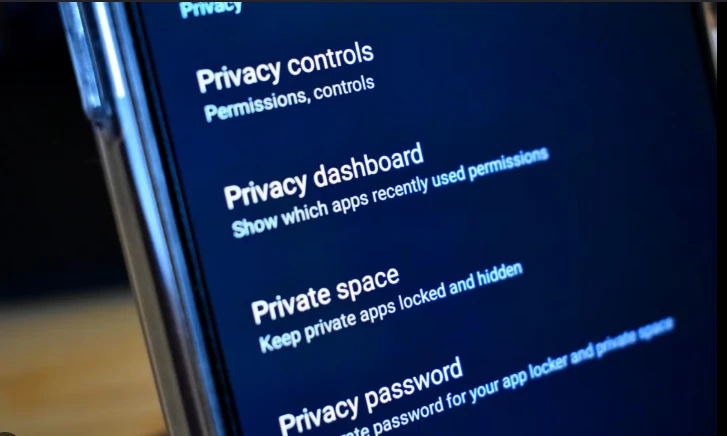
ここでは、位置情報にアクセスしたアプリやアクセス時間を一覧で確認できます。バックグラウンドでの利用履歴もチェックできるため、不審なアクセスの発見に役立ちます。
方法3:アプリごとの位置情報権限を確認する
特定のアプリの権限設定を確認したい場合は、以下の手順を行います。
- Step 1:「設定」を開く
- Step 2:「アプリ」または「アプリ管理」をタップ
- Step 3:確認したいアプリを選択
- Step 4:「権限」→「位置情報」をタップ
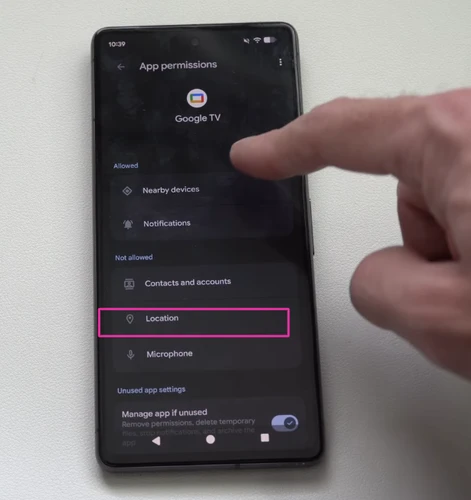
ここで、そのアプリが位置情報へのアクセスを許可されているか、また「常に許可」「使用中のみ許可」などの設定状況を確認できます。
Part 4:Android 17 の青いドットを消す・表示を減らす方法
青いドットが頻繁に表示される場合は、位置情報の利用設定を見直すことで改善できることがあります。以下の方法を順番に試してみましょう。
対処法1:アプリの位置情報権限を変更する
位置情報へのアクセス権限を制限することで、不要な青いドットの表示を減らせます。
- Step 1:「設定」を開く
- Step 2:「アプリ」→「すべてのアプリ」をタップ
- Step 3:青いドットの原因となっているアプリを選択
- Step 4:「権限」→「位置情報」をタップ
- Step 5:「アプリの使用中のみ許可」または「毎回確認」を選択する

バックグラウンドでの位置情報取得を防ぎたい場合に効果的です。
対処法2:不要なアプリのバックグラウンド位置情報を無効にする
位置情報を常時利用する必要のないアプリは、バックグラウンドアクセスをオフにすることをおすすめします。
- Step 1:「設定」→「セキュリティとプライバシー」を開く
- Step 2:「プライバシーダッシュボード」をタップ
- Step 3:「位置情報」を選択
- Step 4:履歴を確認し、バックグラウンドで位置情報を利用しているアプリを特定する
- Step 5:対象アプリをタップし、「許可しない」を選択する

不要な位置情報アクセスを減らせるだけでなく、バッテリー消費の抑制にもつながります。
対処法3:Android 本体とアプリを最新バージョンに更新する
古いアプリやシステムソフトウェアが原因で、プライバシーインジケーターが正常に動作しないことがあります。
アプリを更新する:
- 1. Google Play ストアを開く
- 2. 右上のプロフィールアイコンをタップ
- 3.「アプリとデバイスの管理」を選択
- 4.「すべて更新」をタップ
Android を更新する:
- 1.「設定」を開く
- 2.「システム」→「システムアップデート」をタップ
- 3. 利用可能なアップデートがあればインストールする

システムやアプリを最新の状態に保つことで、青いドットが消えない不具合や表示異常が解消される場合があります。
対処法4:スマートフォンを再起動する
青いドットが消えない場合は、一時的なシステム不具合が原因の可能性があります。まずは端末を再起動してみましょう。
- Step 1:電源ボタンと音量アップボタンを同時に長押しする
- Step 2:表示されたメニューから「再起動」を選択する
- Step 3:再起動後、ステータスバーの表示を確認する
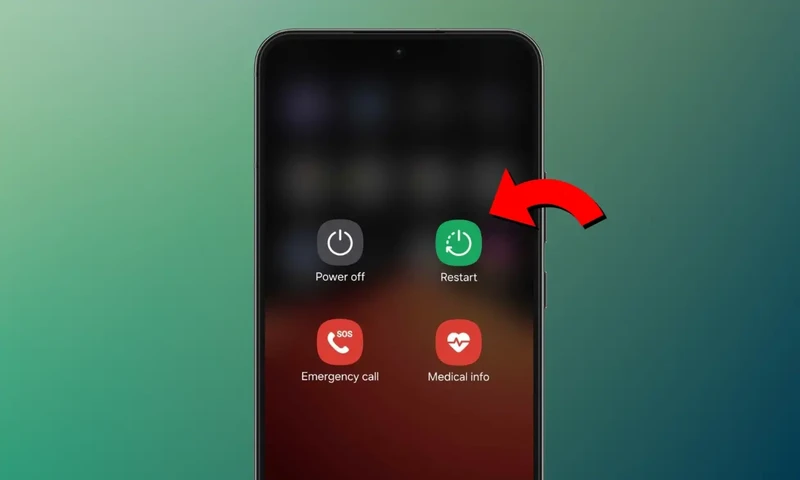
再起動によってバックグラウンドプロセスや一時キャッシュがリフレッシュされ、誤って表示され続けていた青いドットが消える場合があります。
対処法5:不要なアプリや不審なアプリを削除する
原因が分からないまま青いドットが頻繁に表示される場合は、不要なアプリが位置情報にアクセスしている可能性があります。
- 1. インストールした覚えのないアプリや、長期間使用していないアプリを確認する
- 2. ホーム画面またはアプリ一覧で対象アプリを長押しする
- 3.「アンインストール」を選択する
- 4. 削除後、青いドットが表示されなくなるか確認する
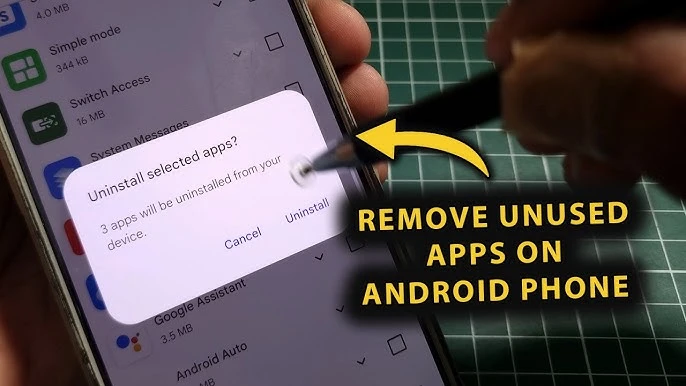
特に広告アプリや不明な提供元のアプリは、バックグラウンドで位置情報を取得しているケースがあるため注意が必要です。
Part 5:位置情報設定の変更後にロック解除できなくなった場合は?
位置情報やセキュリティ設定の変更中に端末へアクセスできなくなった場合や、中古端末のGoogleアカウントロック(FRPロック)が解除できない場合は、専用ツールの利用も選択肢のひとつです。
4uKey for Android の主な特徴:
- Android のパスワード、PIN コード、パターンロック、指紋認証、顔認証を解除可能
- Samsung 端末のFRP(Google アカウントロック)を簡単にバイパス
- Xiaomi、Redmi、OPPO、Vivo、Realme、OnePlus、Huawei、Motorola など幅広い機種に対応
- 一部の Samsung 端末ではデータを保持したままロック解除が可能
- 初心者でも操作しやすいシンプルなインターフェース
端末にログインできない状態でも、スムーズにアクセスを回復できる場合があります。
Tenorshare 4uKey for Android で FRP を解除する手順:
-
パソコンに 4uKey for Android をインストールして起動し、USB ケーブルで Android 端末を接続します。「Google ロック(FRP)を解除」を選択します。

-
端末情報を選択。お使いの Android 端末のメーカーと OS バージョンを選択します。Android のバージョンが分からない場合は、「すべての Android バージョン」を選択してください。続いて「今すぐ解除」をクリックして処理を開始します。
-
画面の指示に従ってFRPを解除。画面に表示されるガイドに従い、Android 端末を「テストモード」に切り替えます。その後「次へ」をクリックすると、4uKey が FRP ロックの解除を開始します。処理が完了したら、最後に端末を再起動してください。
Part 6:スマートフォンへのアクセスを取り戻した後に行うべきこと
端末を再び利用できるようになったら、プライバシー設定を見直しておくことをおすすめします。数分の確認で、不必要な位置情報の利用やプライバシーリスクを大幅に減らせます。
- 「設定」→「セキュリティとプライバシー」→「プライバシーダッシュボード」を開き、過去24時間の位置情報アクセス履歴を確認する
- 位置情報を利用する必要のないアプリのバックグラウンド位置情報権限を無効にする
- PIN コードやパスワードを変更する
- Google アカウントで2段階認証を有効にする
- インストール済みアプリ一覧を確認し、不審なアプリや不要なアプリを削除する
これらの設定は10分程度で完了し、今後の不正な位置情報追跡やプライバシーリスクの軽減に役立ちます。
Part 7:Android 17 の青いドットに関するよくある質問
Q1. Android 17 の青いドットはウイルスのサインですか?
いいえ。青いドット自体はウイルスではありません。これは Google が Android に搭載したプライバシー保護機能で、アプリが位置情報を利用していることを知らせるためのインジケーターです。ただし、青いドットが常に表示されているにもかかわらず原因のアプリが特定できない場合は、不審なアプリがバックグラウンドで動作している可能性があります。一度アプリ一覧やプライバシーダッシュボードを確認してみましょう。
Q2. 青いドットがずっと消えないのはなぜですか?
多くの場合、アプリにバックグラウンドでの位置情報アクセスが許可されていることが原因です。特に以下のようなアプリでよく見られます。
- 天気アプリ
- フィットネス・健康管理アプリ
- 地図・ナビゲーションアプリ
- 一部のSNSアプリ
プライバシーダッシュボードで位置情報の利用履歴を確認し、不要なアプリの位置情報権限を見直してください。
Q3. 青いドットを完全に非表示にできますか?
通常の Android 設定では、青いドットそのものを無効化することはできません。この表示は Android のプライバシー保護機能として組み込まれているためです。ただし、位置情報を利用しているアプリの権限を無効にすれば、青いドットが表示される機会を減らすことができます。位置情報へアクセスするアプリがなくなれば、青いドットも表示されなくなります。
まとめ
Android 17 の画面右上に表示される青いドットは、アプリが位置情報を利用していることを知らせる重要なプライバシーインジケーターです。青いドットが表示された場合は、通知パネルやプライバシーダッシュボードから原因となるアプリを確認し、必要に応じて位置情報の権限を見直しましょう。
多くの場合、不要なバックグラウンド位置情報アクセスを無効にするだけで、青いドットの表示を適切に管理できます。また、設定変更中に端末へアクセスできなくなった場合や、Googleアカウントロック(FRPロック)を解除できない場合は、Tenorshare 4uKey for Android のような専用ツールを利用することで、スムーズに端末へのアクセスを回復できる場合があります。
